안녕하세요. iPhone 앱 알림(알람)은 우리 일상생활에서 매우 중요한 역할을 합니다. 중요한 일정이나 약속을 놓치지 않도록 도와주기 때문이다.
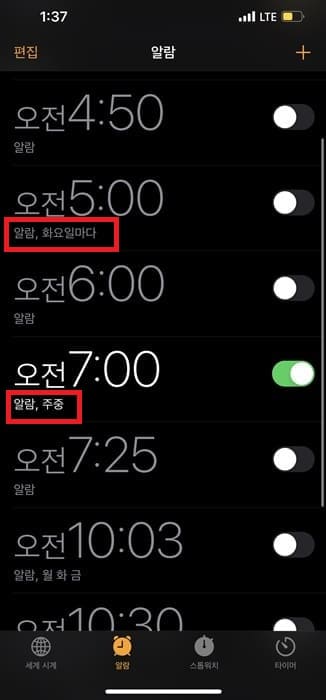
하지만 때로는 알림이 도착하지 않아 중요한 일정을 놓치거나 당황스러운 상황에 빠지기도 합니다. 그래서 이번에는 아이폰 알림 오류, 벨이 울리지 않음, 벨이 울리지 않음, 소리가 나지 않는 등의 해결 방법을 살펴보겠습니다. ❶ 아이폰 재부팅
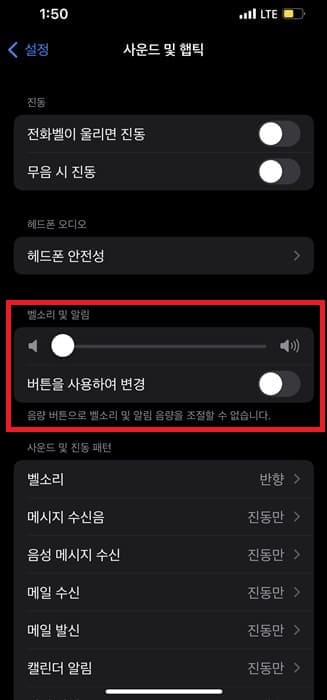
iPhone을 재부팅하는 방법은 다음과 같습니다. 이런 식으로 문제를 해결할 수 있는 경우는 생각보다 많습니다. 재부팅 방법을 모르신다면 아래 글을 참고해주세요.
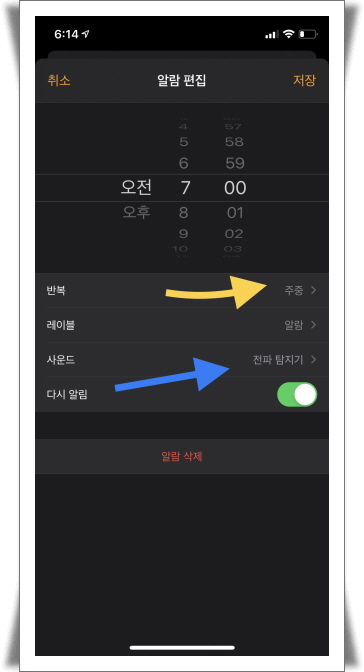
아이패드 강제재부팅 아이폰 강제재부팅 아이폰이나 아이패드를 종료해야 하는데 방법을 몰라 헤매는 경우가 많습니다. 아니면 충돌이 나서 정상이 되기도 하고… blog.naver.com
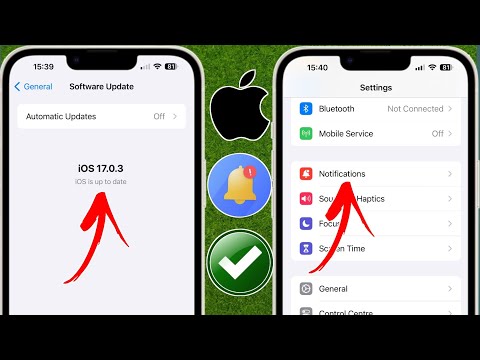
❷ 간단한 방법부터 차근차근 앱을 삭제하고 재설치해 보시기 바랍니다. 기존 문제가 있는 앱 아이콘을 길게 눌러 삭제한 후, 앱스토어에서 다시 다운로드하여 설치하세요. ❸ 앱에서 알림 허용 설정 > 알림 > 앱 선택 > 알림 허용 그리고 앱 자체 설정 메뉴에서 알림 기능이 켜져 있는지 확인하세요. ❹ 방해금지(집중) 모드를 꺼주세요. iOS 14 이전에는 방해금지 모드로 이름이 바뀌었고, iOS 15 이후에는 포커스 모드로 불렸습니다. 이 모드가 켜져 있는지 확인하고, 켜져 있으면 끄세요. ❺ 네트워크 재설정 경우에 따라 네트워크 문제로 인해 알림 신호가 제대로 수신되지 않을 수 있으므로 네트워크를 재설정하세요. (기존에 저장한 Wi-Fi 비밀번호도 재설정됩니다.) ❻ iOS 업데이트 이전 버전의 iOS가 설치되어 있는 경우 최신 버전으로 업데이트하세요. 버전. 업데이트됩니다. ❼ 모든 설정 초기화 앞서 언급한 네트워크 초기화를 포함한 모든 설정이 초기화됩니다. 사진, 동영상, 앱은 그대로 유지됩니다. 모든 데이터가 완전히 재설정되므로 재설정 아래의 모든 콘텐츠 및 설정 지우기 버튼을 누르지 마십시오. ❽ 서비스센터 방문은 최후의 수단입니다. 실제로 이 단계에 이르렀다면 매우 복잡한 문제로 인해 해결하기 어려운 오류일 수도 있습니다. 따라서, 위 7가지 방법으로도 효과가 없을 경우, 서비스센터에 방문하여 점검을 받아보시길 권해 드립니다. iPhone 알림 및 알람 오류를 해결하는 방법입니다. 아이폰 앱 알림이 도착하지 않는 경우, 위의 방법을 참고하여 문제를 해결해주세요. 감사합니다