안녕하세요. Teacher IT입니다. 오늘은 내 IP 주소를 확인하는 방법을 알아보겠습니다. IP란 무엇일까요? Internet Protocol의 약자입니다. 인터넷에 연결된 컴퓨터는 숫자 형태로 고유한 번호를 가지고 있습니다. 이를 IP라고 합니다. IP 주소는 123.234.345.456과 같이 숫자와 .으로 구성되어 있습니다. 숫자는 0~255 사이입니다. 데이터를 한 곳에서 다른 곳으로 정확하게 이동시키는 역할을 합니다. 간단히 말해서 IP 주소는 PC에서 데이터 전송 경로라고 생각하면 됩니다. IP는 크게 사설 IP와 내부 IP로 나뉩니다. 사설 IP: 로컬, 가상 IP라고 하며 통신사를 통해 들어옵니다. 내부 IP: 노트북이나 스마트폰 등의 기기에 연결된 라우터를 통해 들어옵니다. 여기서 내 IP는 내부 IP를 말합니다. 컴퓨터를 사용하다 보면 네트워크 오류 등으로 인해 IP 주소를 확인해야 할 때가 있습니다. 지금부터 IP 주소를 확인하는 방법을 알아보겠습니다. 명령 프롬프트로 확인하기
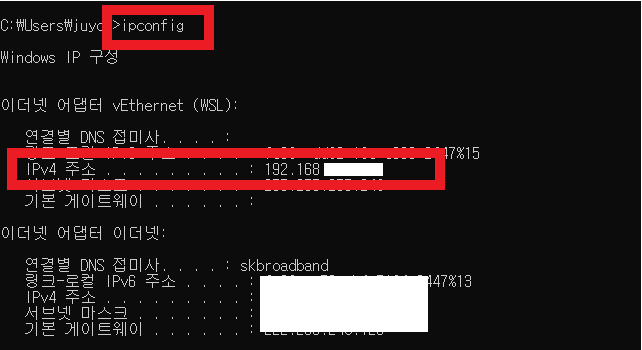
1. PC의 IP 주소를 확인하려면 먼저 컴퓨터에서 cmd를 사용하여 확인하세요.
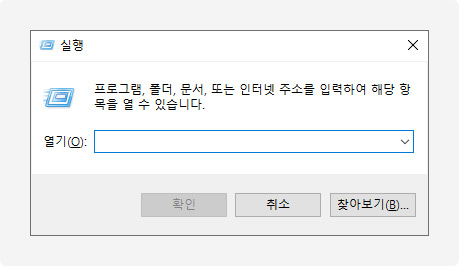
2. Windows 찾기 입력 상자에 (cmd)를 입력하여 (명령 프롬프트)를 실행합니다.

3. 위 화면에 명령어를 입력하여 내 IP 주소를 확인하세요.
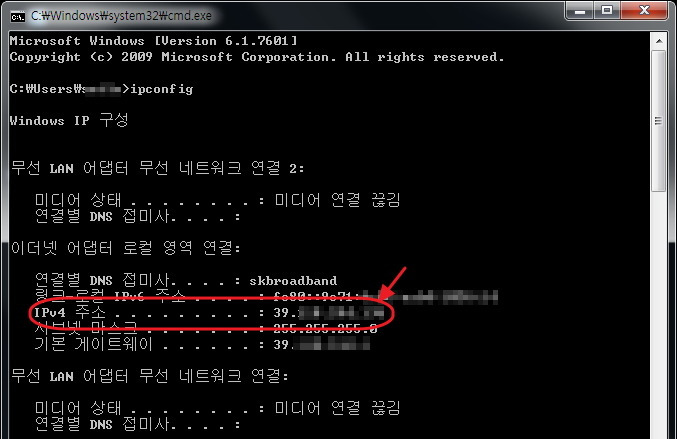
4. 명령은 (ipconfig)입니다. 명령 프롬프트 화면에서 ipconfig를 입력하고 Enter를 누릅니다.
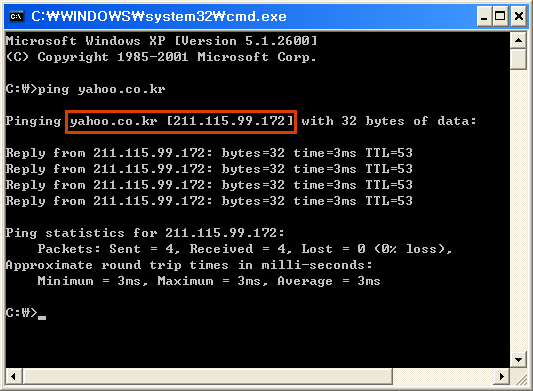
5. Enter를 누르면 아래에 (무선 LAN 어댑터 Wi-Fi)가 나타납니다. 숫자로 구성된 숫자가 보입니다. 숫자. 아래 항목 중 (IPv4) 옆에 있는 숫자입니다. 이 숫자를 끌어서 복사할 수 있습니다. 제어판에서 PC IP 주소를 확인하세요.

IP 주소를 확인하는 방법은 여러 가지가 있습니다. 두 번째 방법은 제어판 네트워크에서 확인하는 것입니다.

1. 내 컴퓨터의 제어판에 들어갑니다. (네트워크 및 공유 센터)를 찾아서 클릭합니다. 2. 오른쪽 화면에 인터넷이 연결된 것을 볼 수 있습니다. 파란색 글씨로 활성화되어 있어서 클릭할 수 있습니다. 클릭합니다. 3. 현재 네트워크 연결 상태를 볼 수 있습니다. (세부 정보)를 클릭합니다. 4. 세부 정보를 클릭하면 (네트워크 연결 세부 정보)가 나타납니다. 항목 중에는 (IPv4)가 있습니다. 옆에 있는 숫자로 내 IP 주소를 확인할 수 있습니다. 드래그 앤 복사로 할 수 있습니다. 인터넷 검색창에 “내 IP 주소 확인”을 검색하면 나옵니다. 하지만 이것은 통신사를 통해 들어오는 외부 IP입니다. 따라서 내 컴퓨터에 연결된 라우터를 통한 IP 주소는 다릅니다. 내 컴퓨터에 연결된 라우터의 정확한 IP 주소를 확인하려면 위에서 알려드린 방법을 사용하여 찾아야 합니다. 내 IP 주소를 확인해야 할 때는 글을 읽고 따라주세요. 글을 읽어주셔서 감사합니다.